Sie möchten ein Foto bestellen und plötzlich werden Sie gefragt: Fill-in oder Fit-in? Formatfüllend oder einpassen?
Gerade bei der Bestellung von Fotoabzügen sorgt diese Auswahl immer wieder für Fragen. Dabei steckt dahinter ein ganz einfaches Prinzip: Das Seitenverhältnis Ihrer Bilddatei stimmt nicht immer mit dem Seitenverhältnis des gewählten Fotoformats überein.
Dann müssen Sie entscheiden: Soll das komplette Fotopapier mit Ihrem Motiv ausgefüllt werden – auch wenn dafür ein Teil des Bildes abgeschnitten werden muss? Oder soll das vollständige Bild erhalten bleiben – auch wenn dadurch weiße Flächen entstehen?
Genau dafür gibt es bei PixelfotoExpress die beiden Möglichkeiten Fill-in und Fit-in.
Was bedeutet Fill-in bei einem Foto?
Fill-in bedeutet bei PixelfotoExpress: formatfüllend.
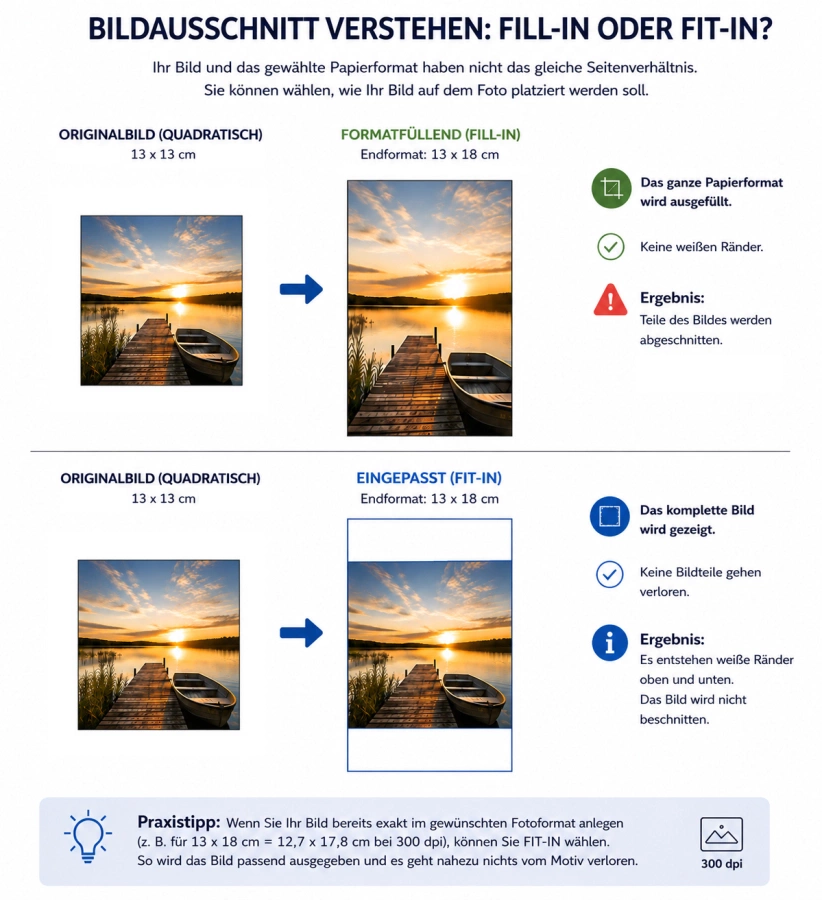
Das Foto wird so vergrößert und positioniert, dass die gesamte Fläche des gewählten Papierformats mit dem Bild ausgefüllt wird. Es entstehen also keine weißen Ränder. Stimmt das Seitenverhältnis der Bilddatei allerdings nicht mit dem Seitenverhältnis des bestellten Fotoformats überein, müssen dafür Teile des Bildes abgeschnitten werden.
Beispiel: Quadratisches Foto auf 13×18 cm
Nehmen wir an, Ihre Bilddatei ist quadratisch. Das Motiv hat also beispielsweise ein Seitenverhältnis von 1:1. Sie möchten dieses Bild aber als Fotoabzug im Format 13×18 cm bestellen. Wählen Sie Fill-in, wird das quadratische Bild so weit vergrößert, bis das komplette Fotopapier im Format 13×18 cm ausgefüllt ist.
Das Ergebnis: Das Foto hat keine weißen Ränder, allerdings werden Teile des ursprünglichen Bildes abgeschnitten.
Was bedeutet Fit-in bei einem Foto?
Fit-in bedeutet: einpassen.
Hier steht nicht das vollständige Ausfüllen des Fotopapiers im Vordergrund, sondern der Erhalt des gesamten Bildmotivs. Die Bilddatei wird so auf dem gewählten Fotoformat platziert, dass das komplette Motiv sichtbar bleibt. Passt das Seitenverhältnis der Datei nicht zum Papierformat, entstehen dadurch weiße Flächen.
Das gleiche Beispiel mit Fit-in
Wir nehmen wieder unser quadratisches Bild und bestellen einen Fotoabzug im Format 13×18 cm. Bei Fit-in wird das quadratische Bild vollständig auf das 13×18 cm große Fotopapier eingepasst. Es wird nichts vom eigentlichen Motiv abgeschnitten. Da ein quadratisches Bild die rechteckige Fläche jedoch nicht vollständig ausfüllen kann, entstehen auf zwei Seiten weiße Flächen.
Der Vorteil: Das komplette Bildmotiv bleibt erhalten.
Praxistipp: Bilddatei direkt im richtigen Fotoformat anlegen
Wenn Sie Ihre Bilddatei bereits exakt auf das gewünschte Fotoformat anlegen – zum Beispiel für 13 × 18 cm auf das tatsächliche Produktionsmaß von 12,7 × 17,8 cm und idealerweise mit 300 dpi – können Sie Fit-in wählen. Achten Sie dabei immer auf die tatsächlichen Maße des jeweiligen Fotoformats: So wird die Datei passend ausgegeben und vom Bildmotiv wird nahezu nichts abgeschnitten.
Fill-in oder Fit-in – was ist der Unterschied?
Der Unterschied lässt sich ganz einfach zusammenfassen:
Fill-in = formatfüllend.
Das gesamte Papier wird mit Ihrem Foto ausgefüllt. Es entstehen keine weißen Ränder. Bei unterschiedlichen Seitenverhältnissen werden jedoch Teile des Bildes abgeschnitten.
Fit-in = einpassen.
Das vollständige Bildmotiv bleibt erhalten. Bei unterschiedlichen Seitenverhältnissen entstehen dafür weiße Flächen an zwei Seiten.
Ein weiteres Beispiel: 4:3-Bild auf 2:3-Fotopapier
Viele Digitalkameras und Smartphones erzeugen Bilder in einem anderen Seitenverhältnis als klassische Fotoformate. Nehmen wir beispielsweise eine Bilddatei im Seitenverhältnis 4:3. Diese möchten Sie auf einem Fotopapier bestellen, dessen Format dem Seitenverhältnis 3:2 entspricht.
Auch hier haben Sie zwei Möglichkeiten.
Bei Fill-in wird das Fotopapier vollständig ausgefüllt. Da die Proportionen nicht übereinstimmen, wird ein Teil des ursprünglichen Bildes abgeschnitten.
Bei Fit-in wird dagegen das komplette 4:3-Bild auf dem Papier dargestellt. Dafür entstehen an zwei Seiten weiße Flächen.
Warum gibt es überhaupt unterschiedliche Seitenverhältnisse?
Fotoformate haben historisch unterschiedliche Proportionen. Hinzu kommt, dass Kameras, Smartphones und Bildbearbeitungsprogramme Bilder in verschiedenen Seitenverhältnissen erzeugen können. Bei PixelfotoExpress bieten wir klassische Fotoformate wie beispielsweise 9×13 cm, 10×15 cm, 13×18 cm oder 15×21 cm an. Hinzu kommen weitere Formate wie beispielsweise 13×19 cm oder 15×23 cm. Wenn das Seitenverhältnis Ihrer Bilddatei nicht genau zum gewählten Papierformat passt, muss entschieden werden, wie die Datei auf dem Fotopapier platziert werden soll.
Genau dafür gibt es Fill-in und Fit-in.
Unsere Empfehlung: Fill-in mit kontrolliertem Bildausschnitt
Die meisten Kunden entscheiden sich für Fill-in.
Der große Vorteil: Das Fotopapier wird vollständig mit dem Motiv ausgefüllt und es entstehen keine unerwünschten weißen Streifen. Wichtig ist allerdings, den Bildausschnitt vor der Bestellung zu kontrollieren. In unserem Bildeditor können Sie sehen, welcher Bereich Ihres Fotos später auf dem gewählten Format ausgegeben wird. Verschieben Sie den Ausschnitt so, dass wichtige Bildbestandteile erhalten bleiben.
Auf Köpfe, Füße und wichtige Details achten
Besonders bei Portraits und Gruppenbildern sollte der Bildausschnitt sorgfältig kontrolliert werden. Achten Sie darauf, dass beispielsweise Köpfe, Haare, Hände oder Füße nicht ungünstig am Rand abgeschnitten werden. Auch bei Landschafts- und Architekturfotografien können wichtige Elemente zu nah am Bildrand liegen. Nutzen Sie deshalb die Vorschau und positionieren Sie Ihr Motiv bewusst. So können Sie gleichzeitig gestalterische Aspekte wie den Goldenen Schnitt oder die gewünschte Position des Hauptmotivs berücksichtigen.
Fit-in und Fill-in nicht mit dem weißen Motivrand verwechseln
Ein wichtiger Unterschied: Die Einstellungen Fit-in und Fill-in haben nichts mit unserem optionalen weißen Motivrand zu tun. Der Motivrand ist ein bewusst gewähltes Gestaltungselement. Bestellen Sie beispielsweise einen Fotoabzug im Format 13×18 cm mit einem weißen Motivrand von 4 mm, bleibt das fertige Papierformat weiterhin 13×18 cm. Das eigentliche Bildmotiv wird entsprechend verkleinert, sodass innerhalb des 13×18 cm großen Fotoabzugs rund um das Motiv ein gleichmäßiger weißer Rand entsteht.
Für einen gleichmäßigen Motivrand Fill-in verwenden
Wenn Sie einen bewusst gestalteten weißen Motivrand bestellen, empfehlen wir die Auswahl Fill-in. Dadurch wird das Motiv zunächst passend zum Papierformat angelegt. Der gewünschte weiße Rand kann anschließend gleichmäßig um das Bild herum ausgegeben werden. Fit-in kann dagegen aufgrund eines abweichenden Seitenverhältnisses zusätzliche weiße Flächen erzeugen. Diese gehören dann nicht zum eigentlichen Motivrand.
Warum kann am äußersten Bildrand trotzdem etwas verloren gehen?
Auch wenn Bilddatei und Papierformat das gleiche Seitenverhältnis besitzen, sollten wichtige Bildinformationen nicht unmittelbar am äußersten Rand liegen. Bei der fotografischen Ausbelichtung und dem anschließenden Zuschnitt gibt es technisch bedingte Produktionstoleranzen. Deshalb sollte bei wichtigen Motiven immer etwas Sicherheitsabstand zum Bildrand eingeplant werden. Das gilt insbesondere für Texte, Logos, Gesichter und andere Elemente, die auf keinen Fall angeschnitten werden dürfen.
Welche Einstellung sollte ich wählen?
Wenn Sie einen klassischen Fotoabzug ohne weiße Ränder wünschen, ist Fill-in in den meisten Fällen die richtige Wahl. Kontrollieren Sie anschließend im Bildeditor den angezeigten Ausschnitt und positionieren Sie Ihr Motiv entsprechend. Wenn dagegen das vollständige Bild unbedingt erhalten bleiben soll und kein Teil des Motivs abgeschnitten werden darf, wählen Sie Fit-in. Beachten Sie dann, dass bei unterschiedlichen Seitenverhältnissen weiße Flächen entstehen können.
Kurz gesagt:
Fill-in → formatfüllend → keine weißen Ränder → Bildbeschnitt möglich
Fit-in → einpassen → vollständiges Motiv → weiße Flächen möglich wenn das Format nicht exakt angelegt ist
Motivrand → bewusst gewählter weißer Zierrand → nicht mit Fit-in verwechseln
Vor der Bestellung immer die Bildvorschau kontrollieren
Ganz gleich, für welche Variante Sie sich entscheiden: Werfen Sie vor dem Absenden Ihrer Bestellung einen Blick auf die Vorschau im PixelfotoExpress Bildeditor. Gerade wenn Bilddatei und gewünschtes Fotoformat unterschiedliche Seitenverhältnisse besitzen, erkennen Sie dort, wie Ihr Foto auf dem Papier platziert wird. So können Sie den Bildausschnitt bewusst auswählen und vermeiden, dass wichtige Teile Ihres Motivs unbeabsichtigt abgeschnitten werden.
Damit kommt Ihr Foto am Ende genau so aufs Papier, wie Sie es sich vorgestellt haben. Weitere Infos finden Sie unter Fotoabzüge.